Compte Changemyip - Comment trouver vos proxys achetés ?
Découvrez comment trouver et télécharger vos proxys HTTP ou SOCKS5 récemment achetés. Ce guide étape par étape vous montre où accéder à vos proxys actifs, les filtrer et résoudre les problèmes de paiements en attente.
Compte - Comment trouver vos proxys achetés ?
Apprenez à trouver et télécharger vos proxys HTTP ou SOCKS5 récemment achetés.
Accéder à vos proxys achetés après paiement
Une fois que vous avez passé une commande avec succès et que le paiement a été approuvé, vos proxys seront activés immédiatement. Pour localiser et gérer vos proxys achetés, suivez les étapes décrites ci-dessous :
Guide étape par étape pour accéder à vos proxys
-
Connectez-vous à votre compte : Commencez par vous connecter à votre compte sur notre site web, en veillant à disposer d'une connexion sécurisée pour votre confidentialité et la protection de vos données.
-
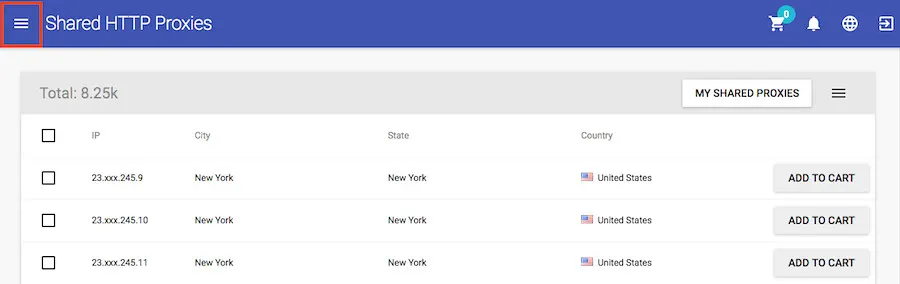
Ouvrez le menu de navigation : Cliquez sur l'icône hamburger située dans le coin supérieur gauche de la page pour développer les options du menu si elles ne sont pas déjà visibles.
-
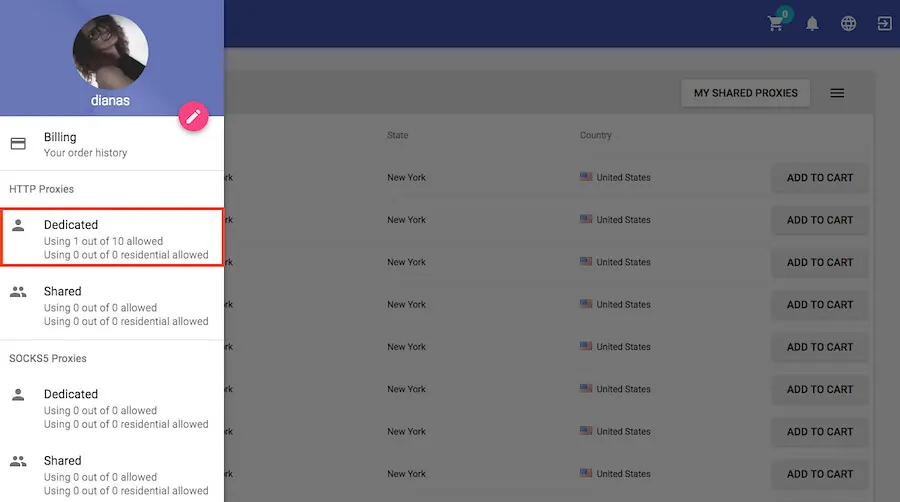
Naviguez vers les catégories de proxys : Dans le menu développé, vous verrez différentes catégories de proxys. Sélectionnez la catégorie qui correspond au type de proxys que vous avez achetés.
-
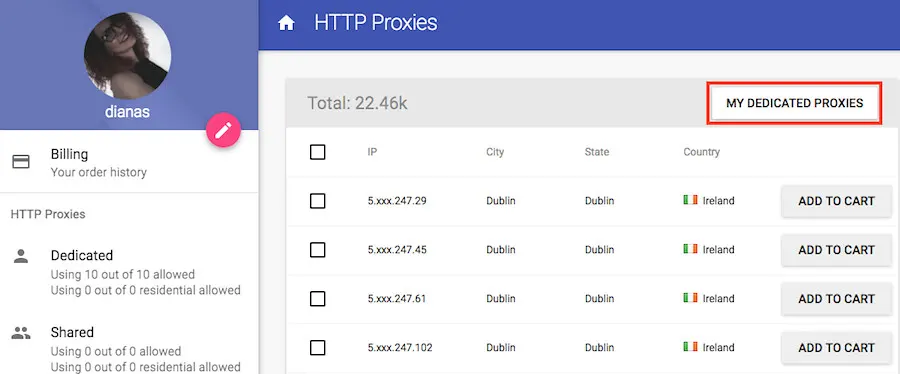
Accédez à vos proxys dédiés : Après avoir sélectionné la catégorie appropriée, cliquez sur Mes proxys dédiés pour afficher la liste de vos proxys actifs.
-
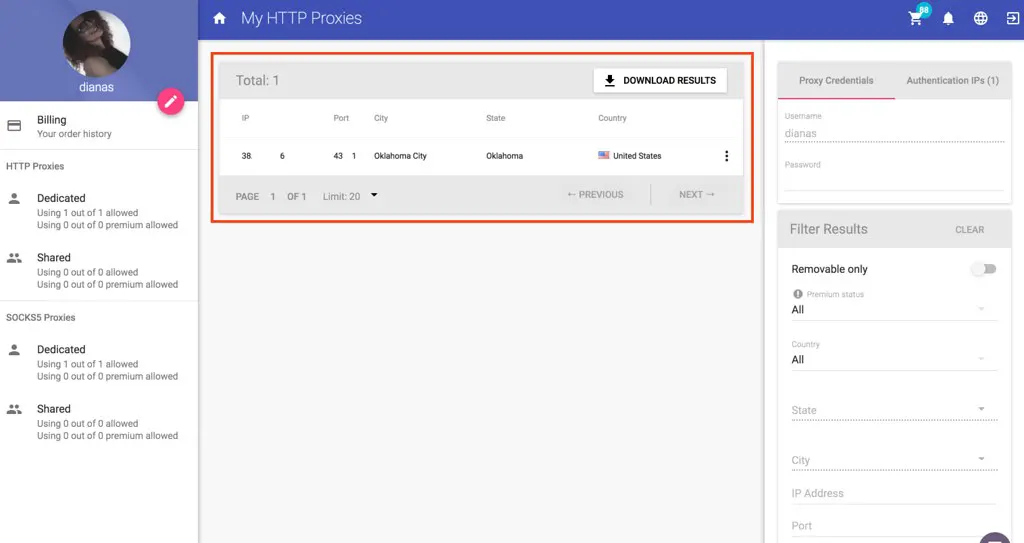
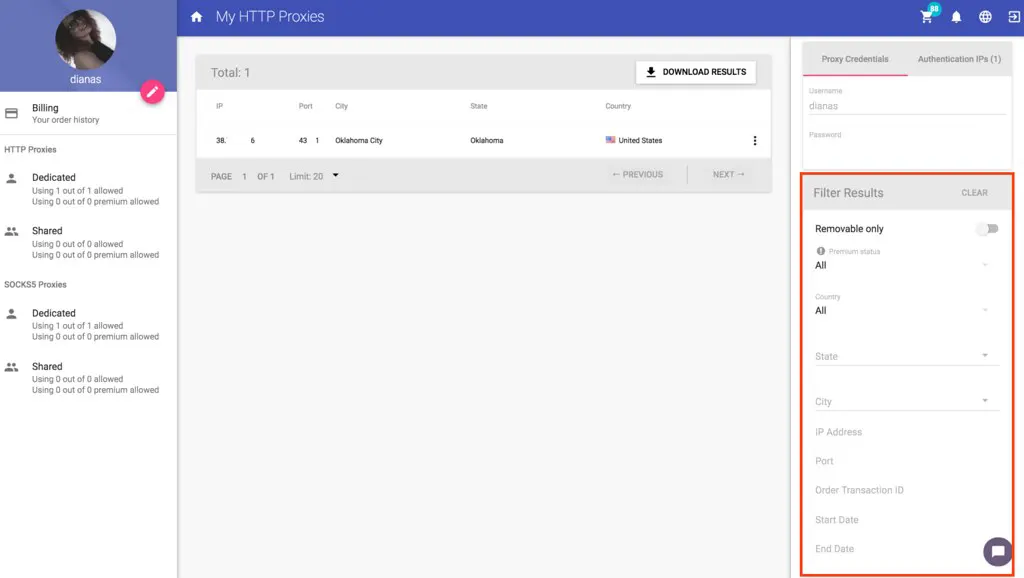
Consultez vos proxys actifs : Une liste de tous les proxys actifs associés à votre compte dans la catégorie sélectionnée s'affichera, comme les proxys HTTP dédiés dans cet exemple.
-
Utilisez les filtres pour plus de commodité : Pour localiser rapidement des proxys spécifiques, utilisez les options de filtrage fournies dans la colonne de droite de la liste.
-
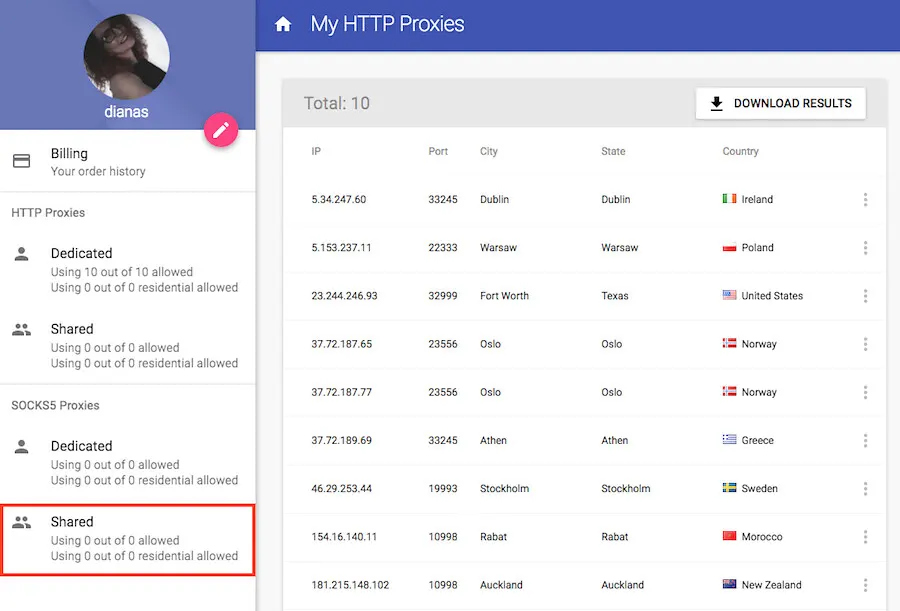
Pour différents types de proxys : Le processus est identique pour toute catégorie de proxys. Par exemple, si vous avez acheté des proxys SOCKS5 partagés, sélectionnez la catégorie « Partagé » dans la section « Proxys SOCKS5 » et répétez les mêmes étapes.
Dépannage : Proxys non visibles
Si vous ne voyez pas vos proxys achetés dans la section « Mes proxys dédiés », cela peut indiquer un paiement en attente.
- Vérifiez l'état du paiement : Rendez-vous dans l'onglet « Facturation » pour vérifier l'état de votre commande. Si « Paiement en attente » est affiché à côté de votre commande, cela signifie que le paiement est en cours de traitement.
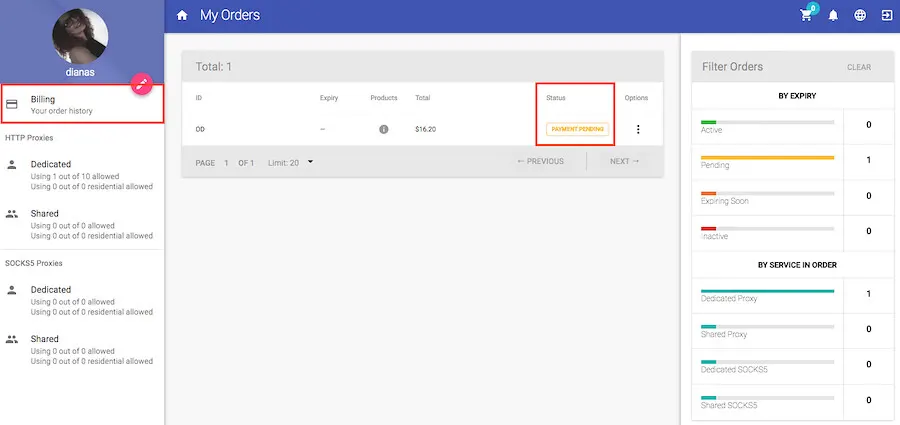
- Activation de la commande : Une fois votre paiement traité, l'état de la commande passera à « Actif ». À ce moment-là, vous pourrez revenir à l'onglet « Mes proxys dédiés » pour voir vos proxys actifs.
En suivant ces instructions, vous pourrez accéder et gérer efficacement vos proxys achetés. Si vous rencontrez des problèmes ou avez des questions, notre équipe d'assistance est disponible pour vous aider.